Este artigo explica e ajuda-o a publicar a sua nova aplicação na Google Play Store.
Depois de nos ter pedido para carregar a aplicação para a sua conta de programador do Google Play, carregámos um ficheiro APK de sinal para a sua conta.
Agora, a Google solicita detalhes sobre a aplicação, classificação do conteúdo, preços, países onde a aplicação será publicada, capturas de ecrã, etc.

Antes de começar, é importante saber que a Google e a Apple estão interessadas em aplicações úteis e não em aplicações publicitárias, pelo que se recomenda que descreva a utilidade da aplicação e não escreva uma legenda promocional.
- iniciar sessão na consola do Google Play: https://play.google.com/console/
- Depois de iniciar sessão, introduza os dados da sua aplicação clicando no nome da aplicação
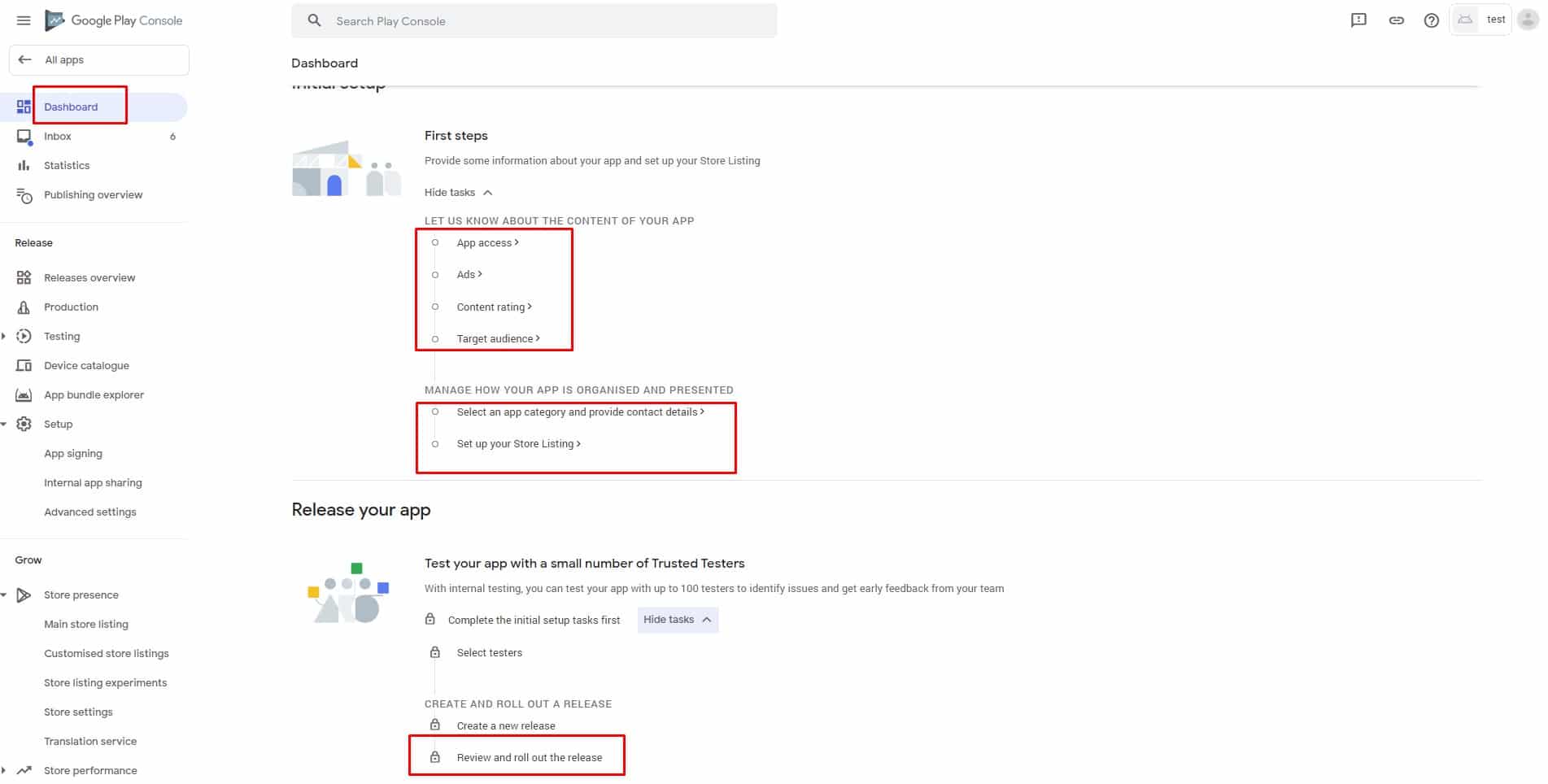
- Agora verá o painel de controlo da sua aplicação no Google Play.

Aumentar os separadores do primeiro passo. São estes os passos que o Google lhe pede para preencher.
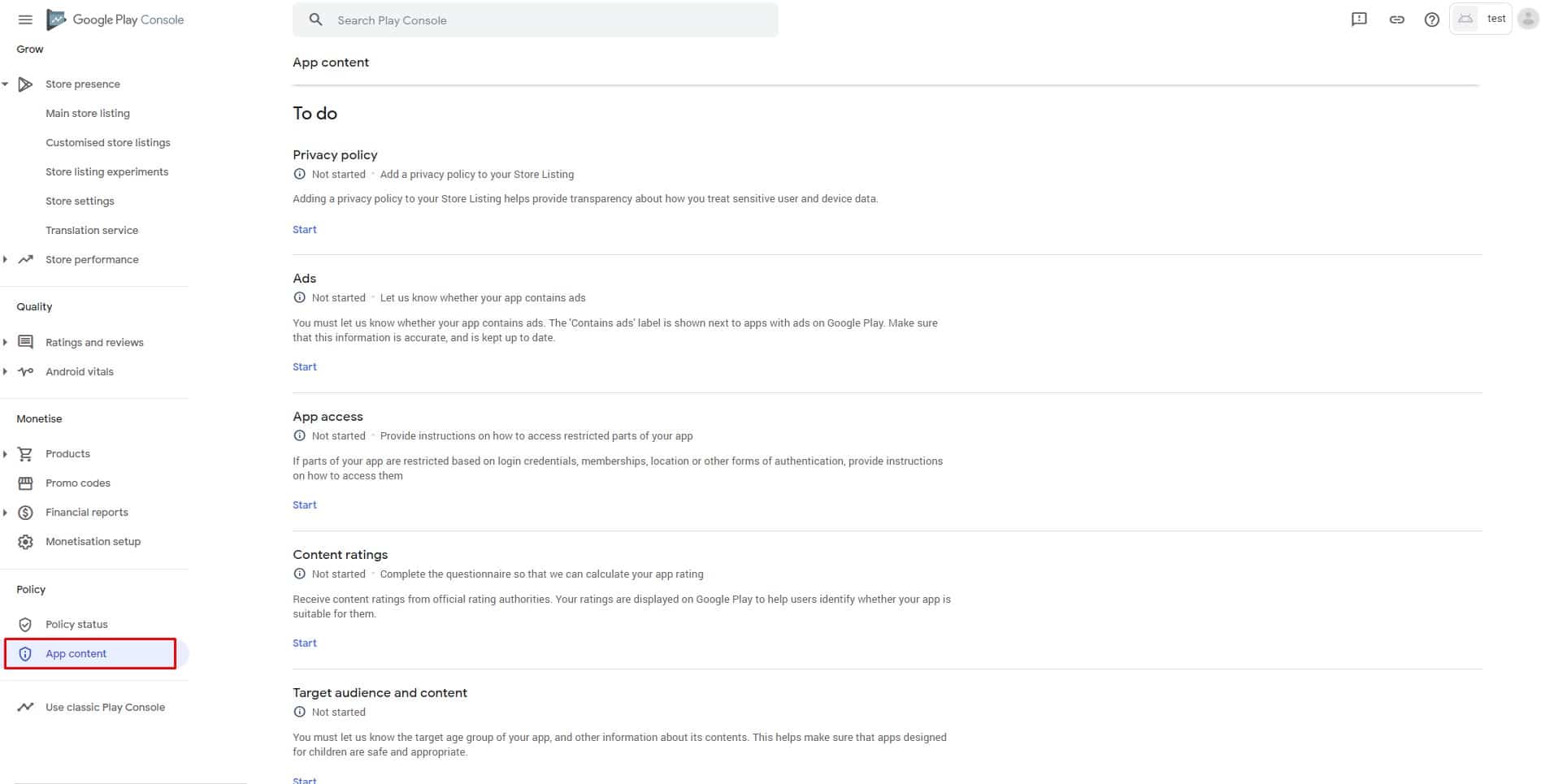
Também é possível aceder a esses ecrãs a partir do menu principal à esquerda. - Certifique-se de que está preparado e responde às perguntas do Google na secção de conteúdos da aplicação.
O “Público-alvo” é muito importante para o Google. Se a sua aplicação não for concebida para crianças, aconselhamos que marque a aplicação como sendo para maiores de 18 anos.
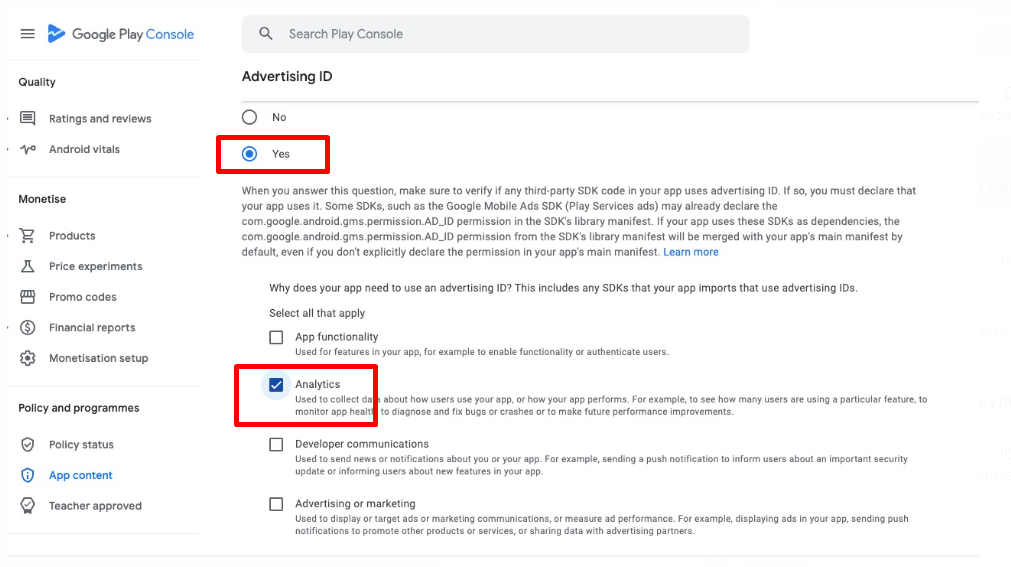
 Na ID de publicidade, é necessário marcar sim e a caixa de verificação Analytics, uma vez que a aplicação tem Firebase analtics

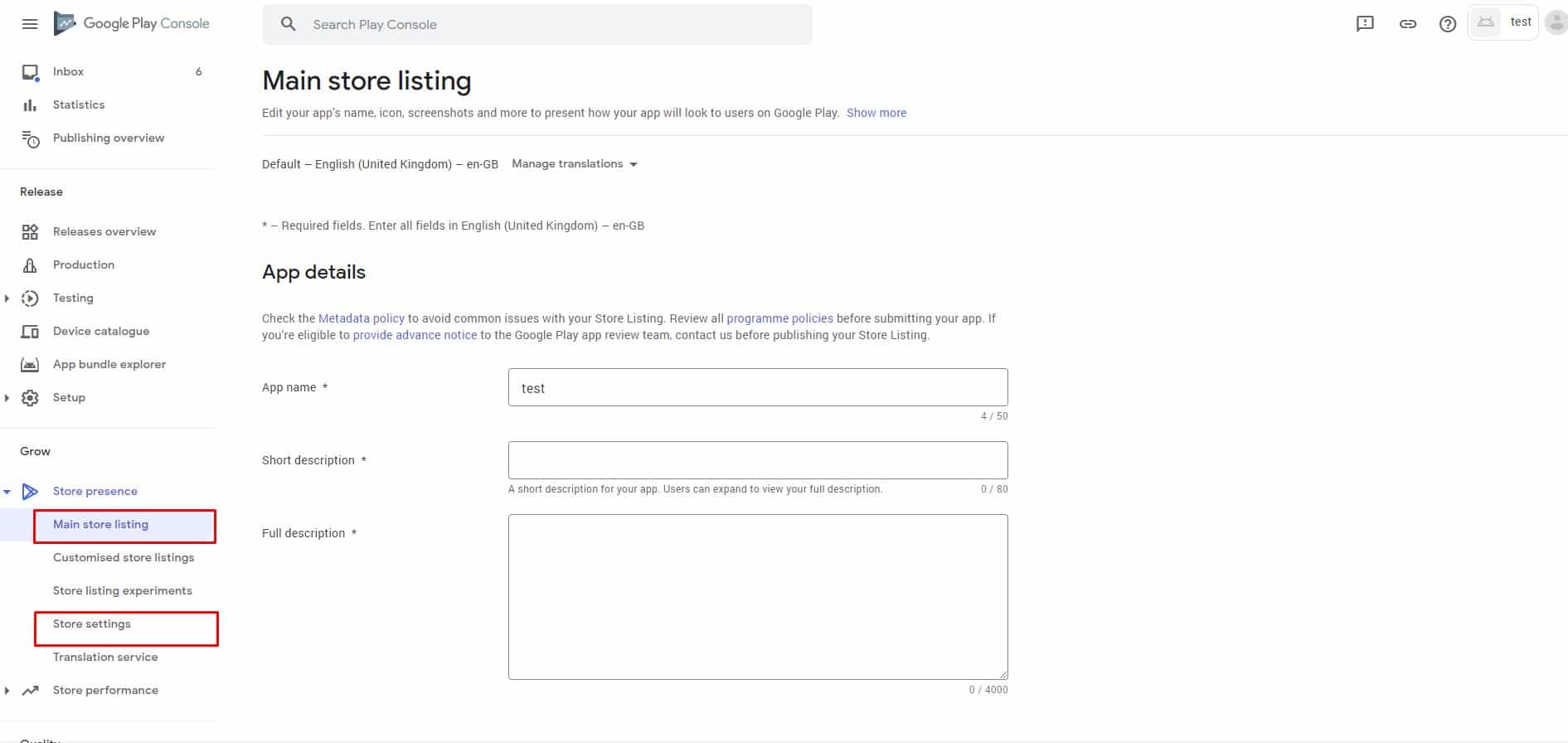
- Listagem de aplicações – neste ecrã, é necessário preencher todos os dados da aplicação, capturas de ecrã, etc. Esses detalhes serão mostrados aos utilizadores no Google Play.

- Depois de preencher todos os dados e responder a todas as perguntas do Google, tem de enviar a aplicação para a avaliação do Google e pedir-lhe que publique a sua aplicação. O tempo de revisão demora normalmente alguns dias e pode ser alterado pelo Google.
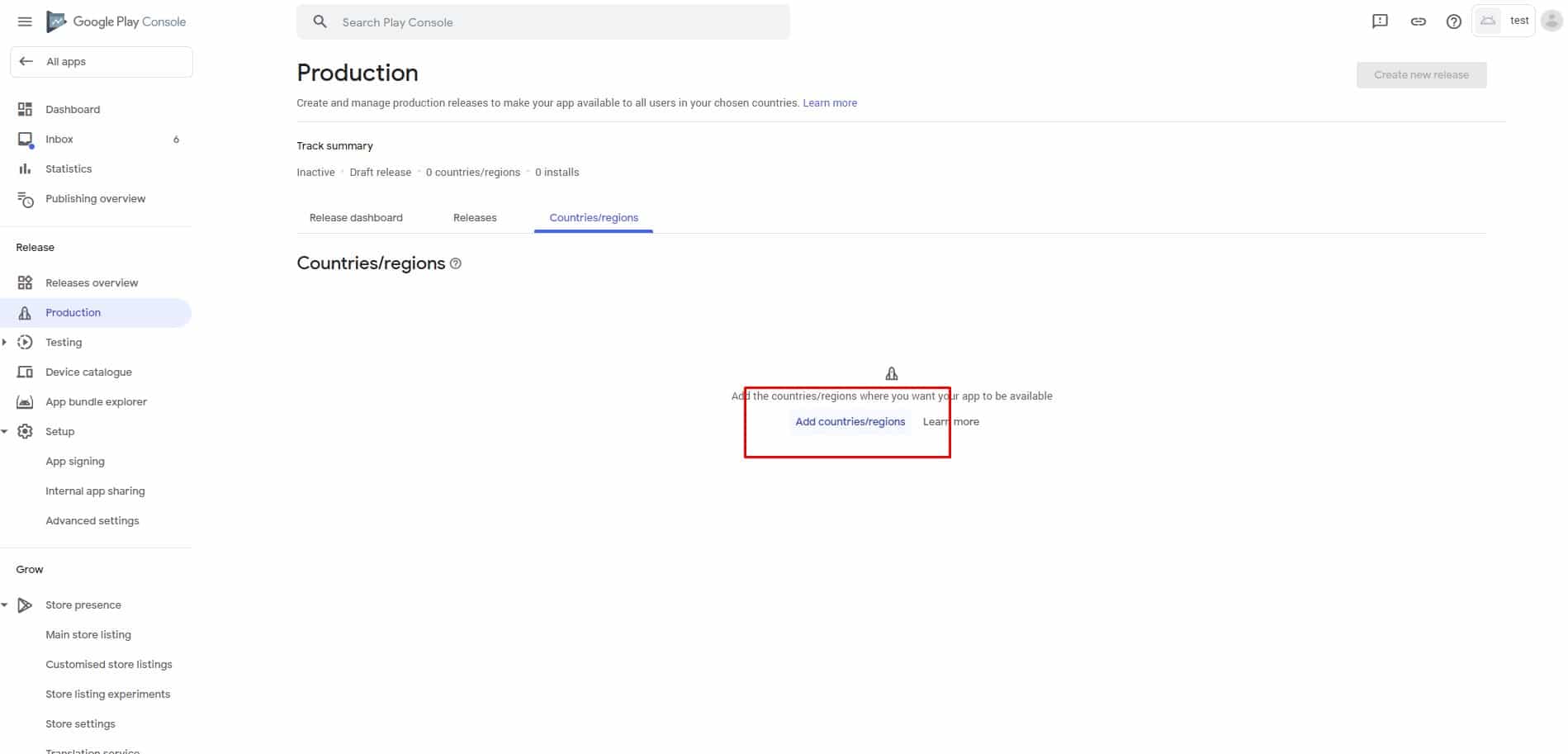
Para saber o estado da sua aplicação, pode verificar o estado da sua aplicação na consola do Google Play em qualquer altura. Se a aplicação for rejeitada, a Google enviar-lhe-á um e-mail com os motivos. Se precisar de ajuda para compreender a mensagem de correio eletrónico, pode enviar capturas de ecrã da mensagem de correio eletrónico para a equipa de assistência premium através do WhatsApp e tentaremos ajudar. Nota: Não somos a Google e não podemos apoiar a interface da Google. Se precisar de apoio no sistema da Google, é melhor contactar o apoio da Google. Entre no ecrã de produção e clique no separador “países”, onde deve selecionar o país em que a aplicação será publicada. Pode selecionar tudo se quiser que a sua aplicação esteja disponível em todo o mundo

- Depois de selecionar os países, clique no separador “Lançamentos” junto ao separador “Países”.
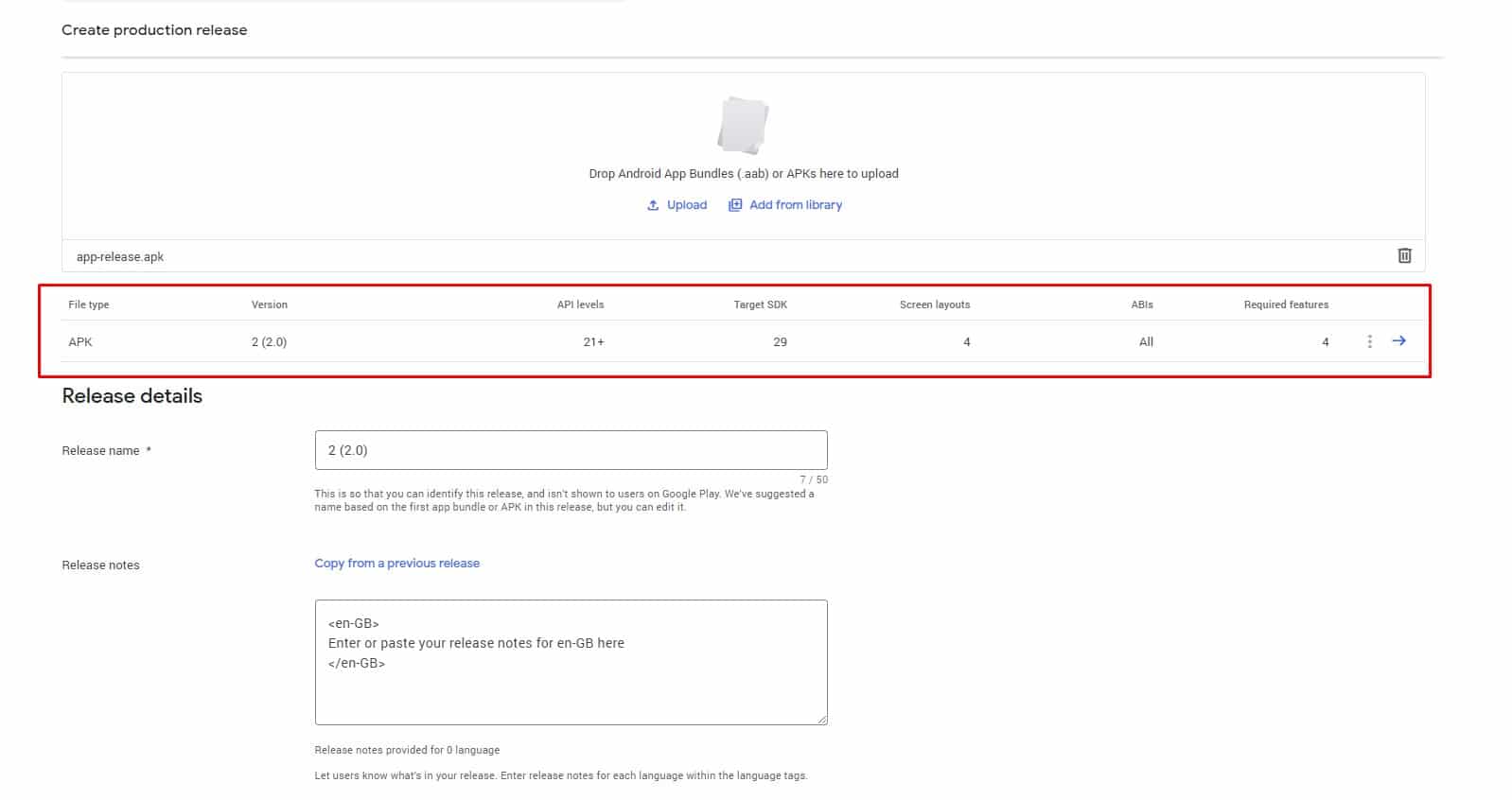
irá reparar que já carregámos o APK do seu sinal de aplicação. não é necessário voltar a carregá-lo.
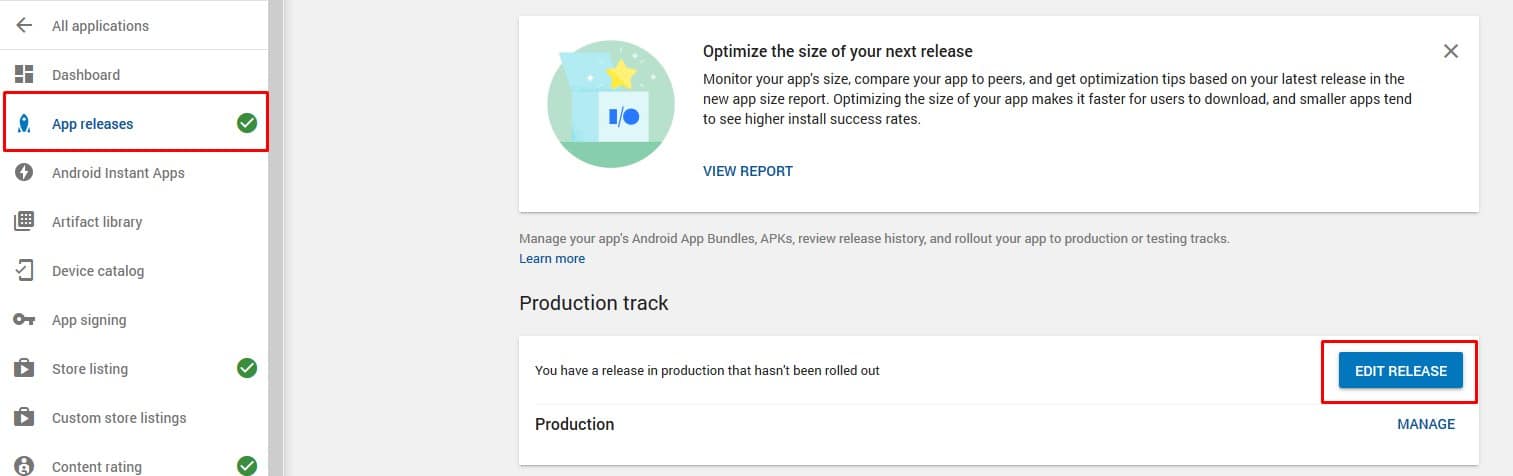
Clique em “Edit Release” (Editar versão) e introduza a versão que carregámos para si

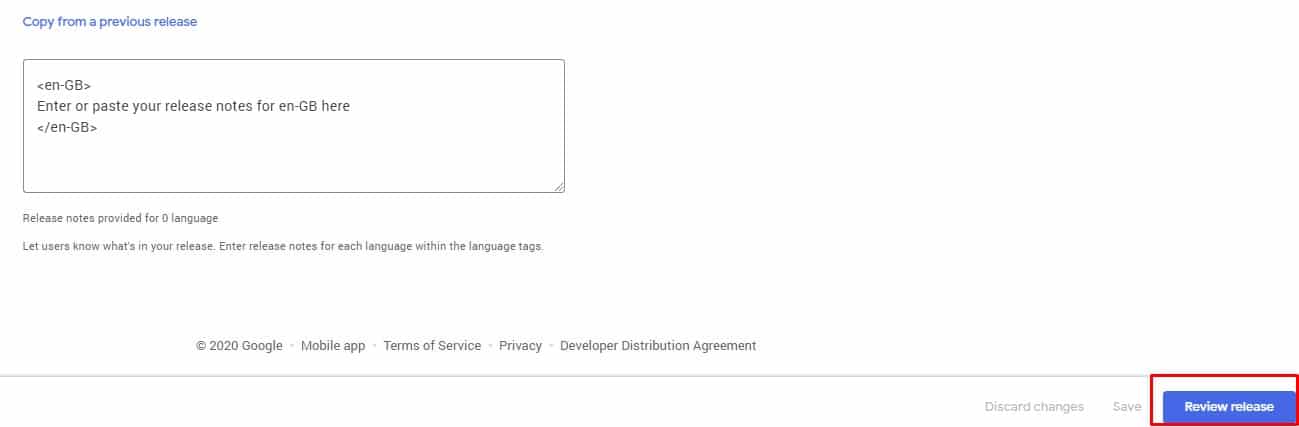
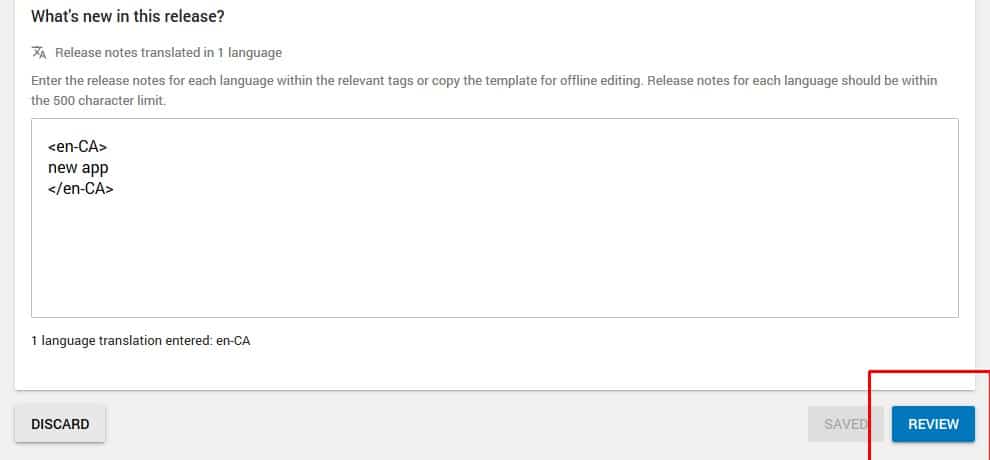
Introduza as suas notas de lançamento como “nova aplicação” e prima “rever lançamento”

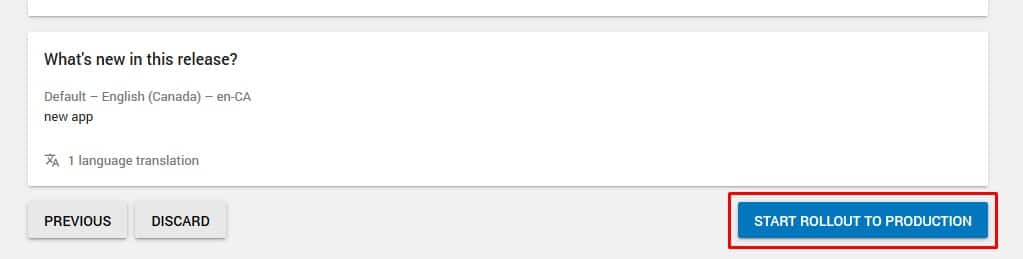
- A última etapa – “Iniciar a implementação na produção”

 Na ID de publicidade, é necessário marcar sim e a caixa de verificação Analytics, uma vez que a aplicação tem Firebase analtics
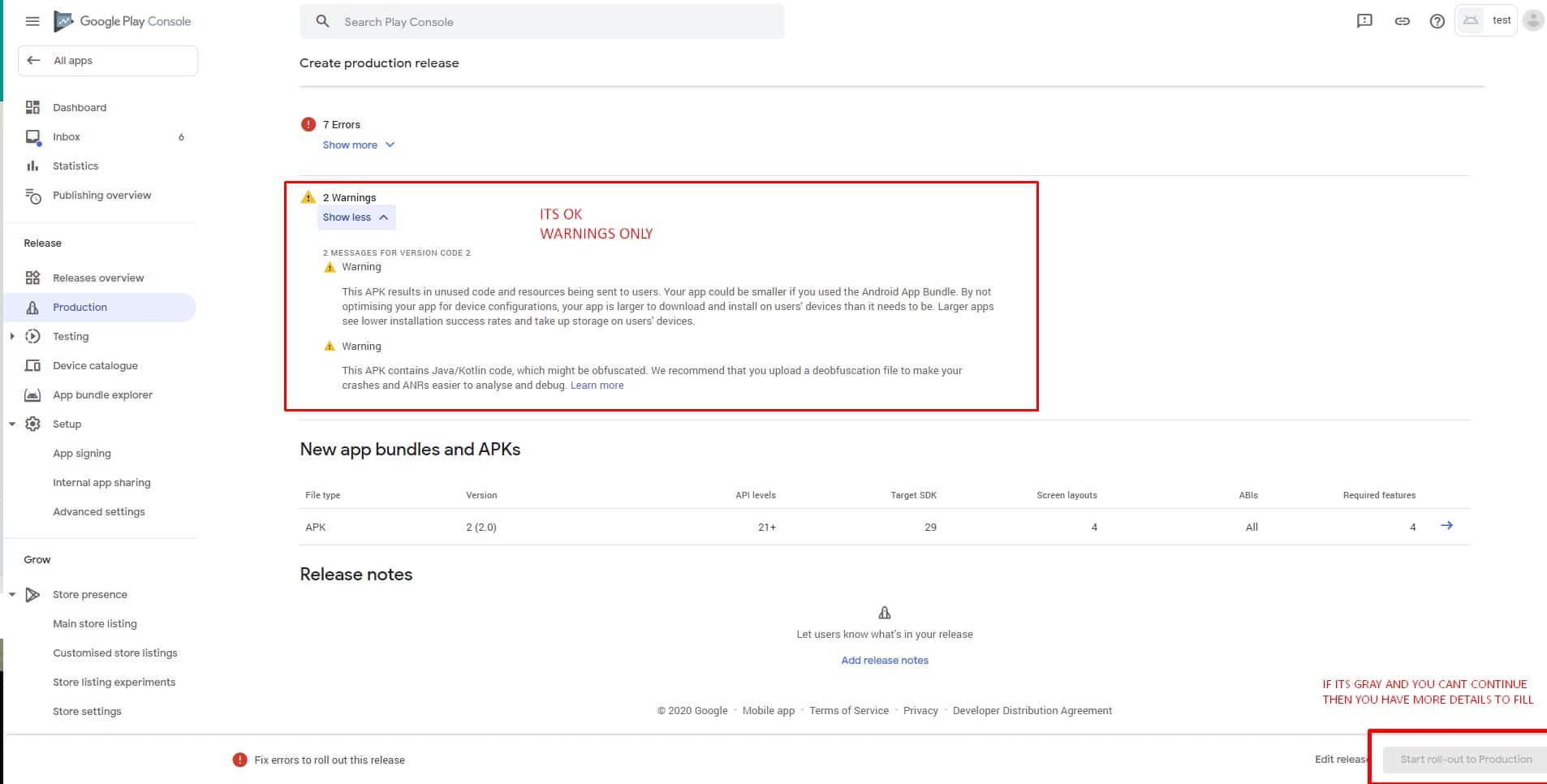
Poderá receber alguns avisos da Google, mas não faz mal e pode continuar e enviar a aplicação para uma avaliação da Google.
Se não conseguir enviá-lo para revisão e o botão estiver cinzento, é porque não preencheu todos os dados.
INTERFACE ANTIGA DA CONSOLA GOOGLE PLAY
Há alguns separadores que é necessário editar e tornar a luz verde. tem de se certificar de que aparecem a verde antes de enviar a aplicação para análise do google e para publicidade na loja de aplicações
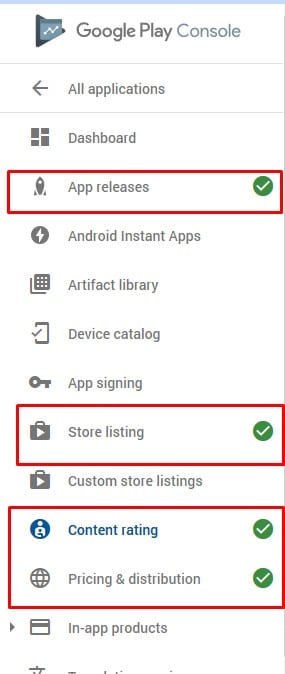
Entre em cada separador, preencha e responda às perguntas. Quando terminar, não se esqueça de guardar os dados
Classificação do conteúdo:
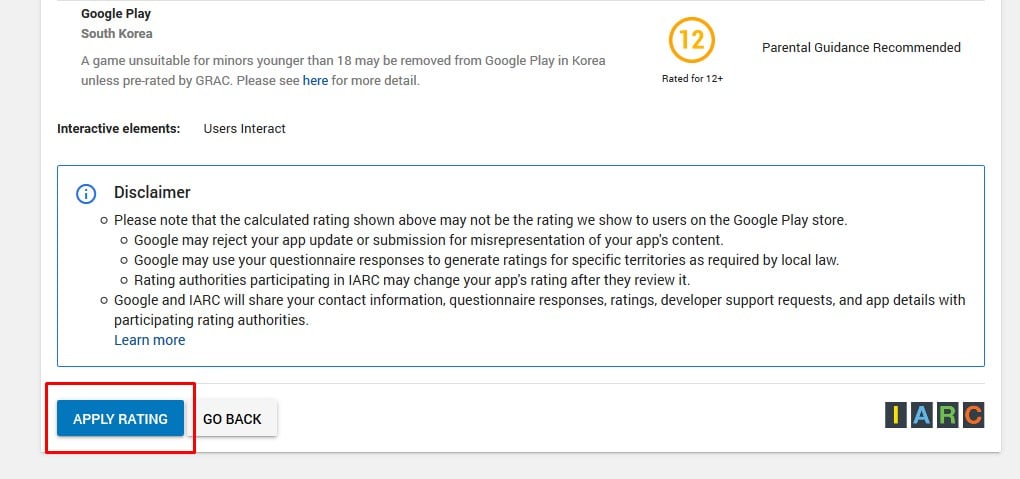
A classificação de conteúdos foi concebida para definir as idades em que a aplicação se destina a evitar que as crianças sejam expostas a conteúdos inadequados para a sua idade.
Responda a todas as perguntas e clique em Calcular

Em seguida, clique em Aplicar classificação de conteúdo à aplicação
Quando todos os separadores aparecerem a verde, verá, por baixo do nome da aplicação, que esta está pronta para ser publicada

Clique no separador de lançamentos de aplicações
Em seguida, clique em editar versão na versão que pretende enviar para revisão e publicação
Desloque-se para baixo e prima rever
Deslocar-se para baixo e premir rollout para produção
Poderá receber alguns avisos da Google, mas não faz mal e pode continuar e enviar a aplicação para uma avaliação da Google.
Se não conseguir enviá-lo para revisão e o botão estiver cinzento, é porque não preencheu todos os dados.
Turn Your Website Into an App — Start Free
Create your app free, generate an Android test APK, and explore eligible Premium features for 14 days.
Create Your App Free · Explore Features · See How It Works · View Pricing · Follow the Free Course

 By
By