Este artículo le explicará y le ayudará a publicar su nueva aplicación en Google Play Store.
Después de que usted nos pidió que subir la aplicación a su cuenta de desarrollador de Google Play, Hemos subido un archivo APK signo a su cuenta.
Ahora, Google solicita detalles sobre la aplicación, clasificación del contenido, precios, países en los que se publicará la aplicación, capturas de pantalla, etc.

Antes de empezar, es importante saber que Google y Apple están interesados en aplicaciones útiles y no en aplicaciones publicitarias por lo que se recomienda describir la utilidad de la aplicación y no escribir una leyenda promocional.
- inicia sesión en tu consola de google play: https://play.google.com/console/
- Una vez iniciada la sesión, introduzca los datos de su aplicación haciendo clic en el nombre de la misma.
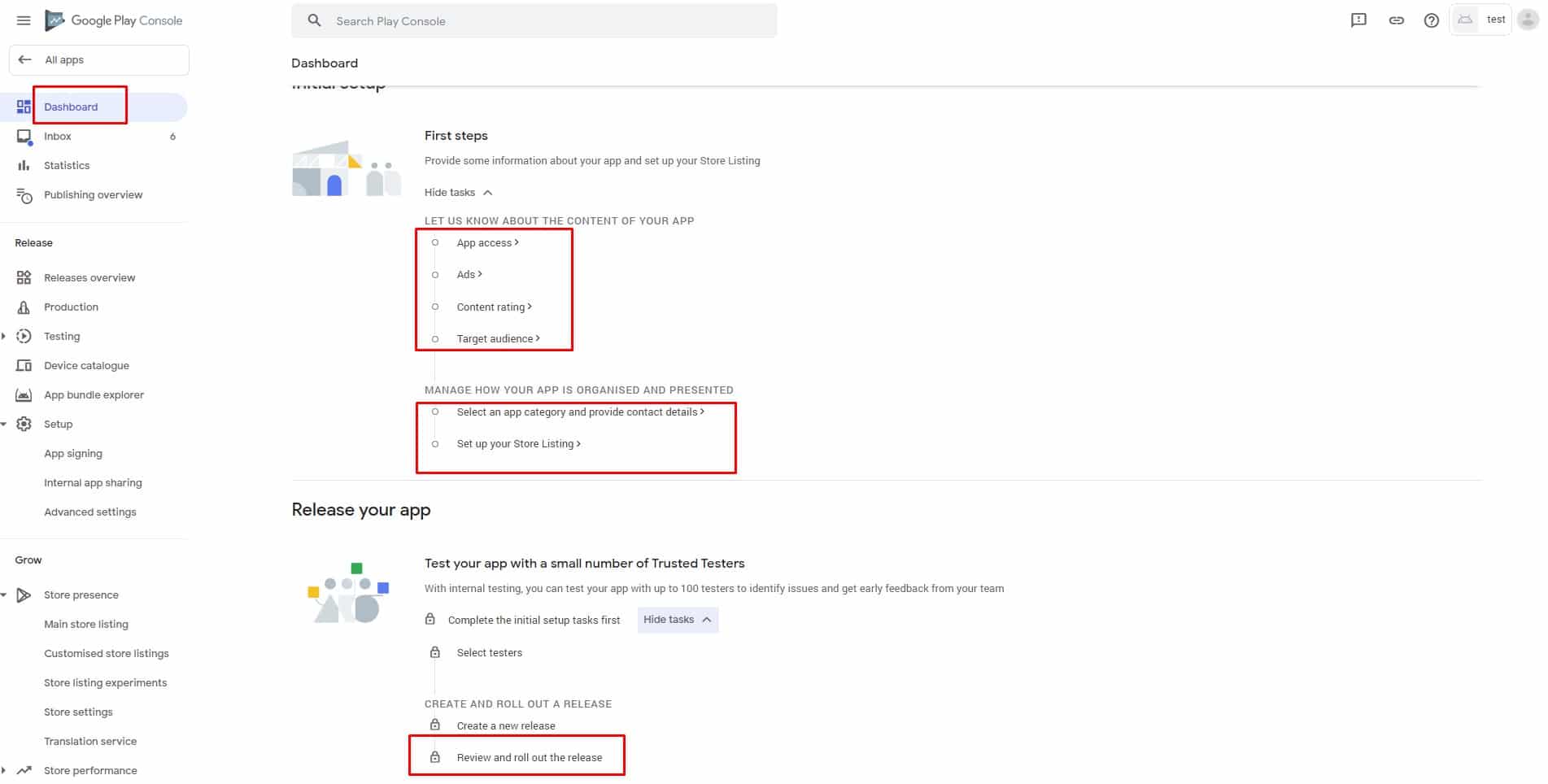
- Ahora verás el panel de tu aplicación en Google Play.

Ampliar las pestañas del primer paso. Estos son los pasos que google te pide que completes.
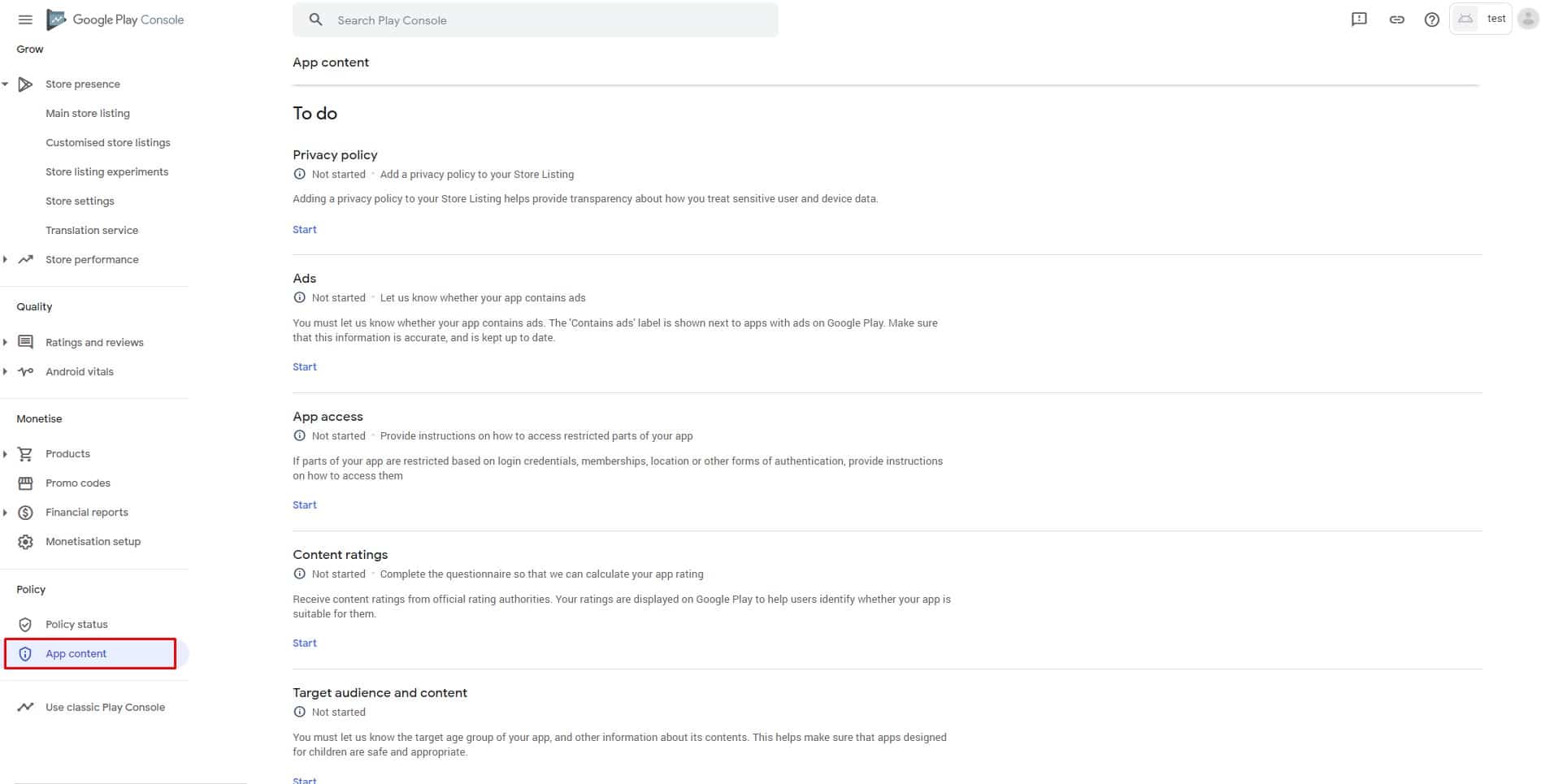
También puede acceder a esas pantallas desde el menú principal de la izquierda. - Asegúrate de preparar y responder las preguntas de google en la sección de contenido de la aplicación.
El “Público objetivo” es muy importante para Google. Si tu aplicación no está pensada para niños, te aconsejamos que la marques como para mayores de 18 años.
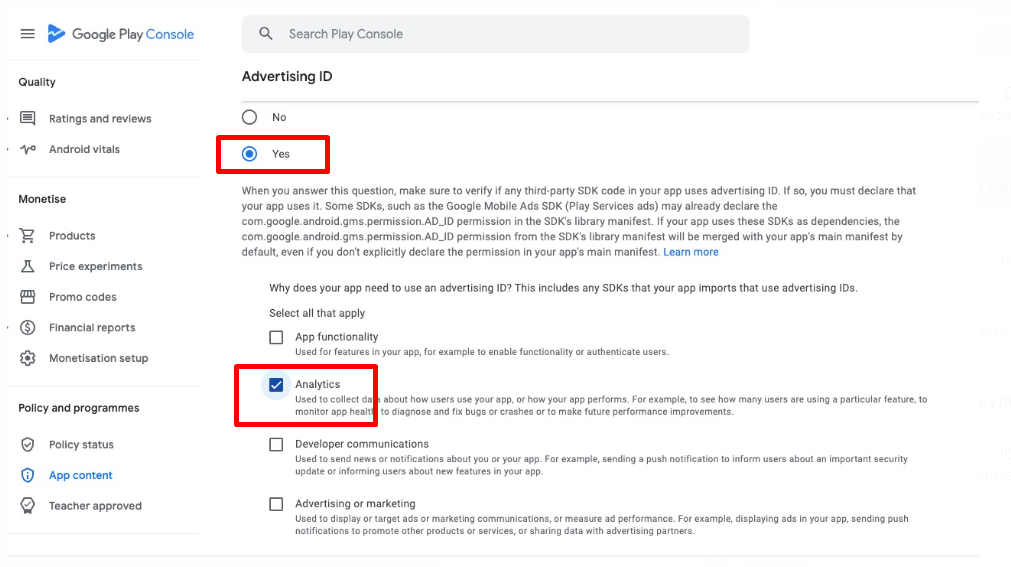
 En el ID de publicidad tienes que marcar yes y la casilla Analytics ya que la app tiene Firebase analtics

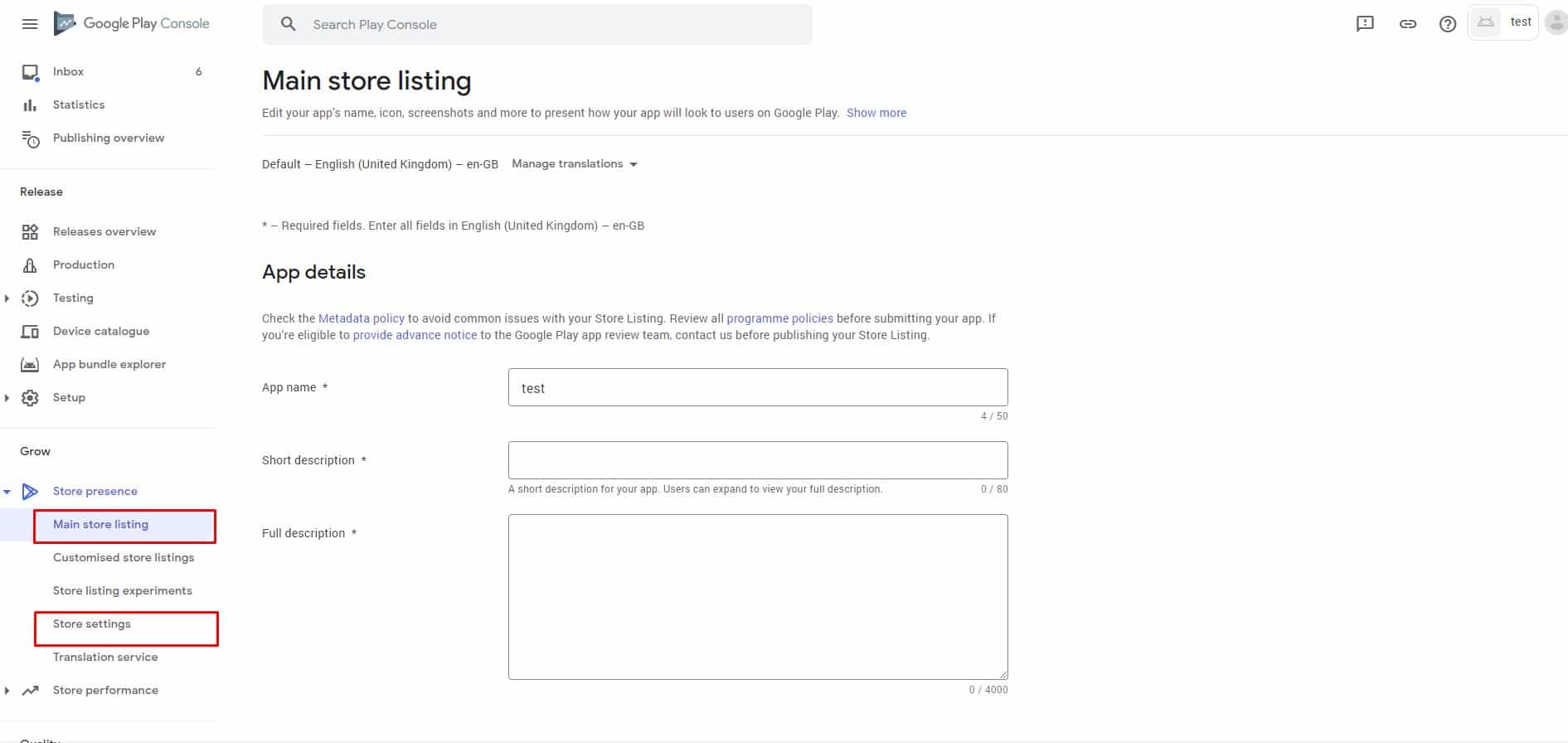
- Listado de aplicaciones: en esta pantalla debe rellenar todos los datos de su aplicación, capturas de pantalla, etc. Esos detalles se mostrarán en google play a los usuarios.

- Después de rellenar todos los datos y responder a todas las preguntas de Google, tienes que enviar la aplicación para que Google la revise y pedirles que publiquen tu aplicación. El tiempo de revisión suele ser de un par de días y puede ser modificado por Google.
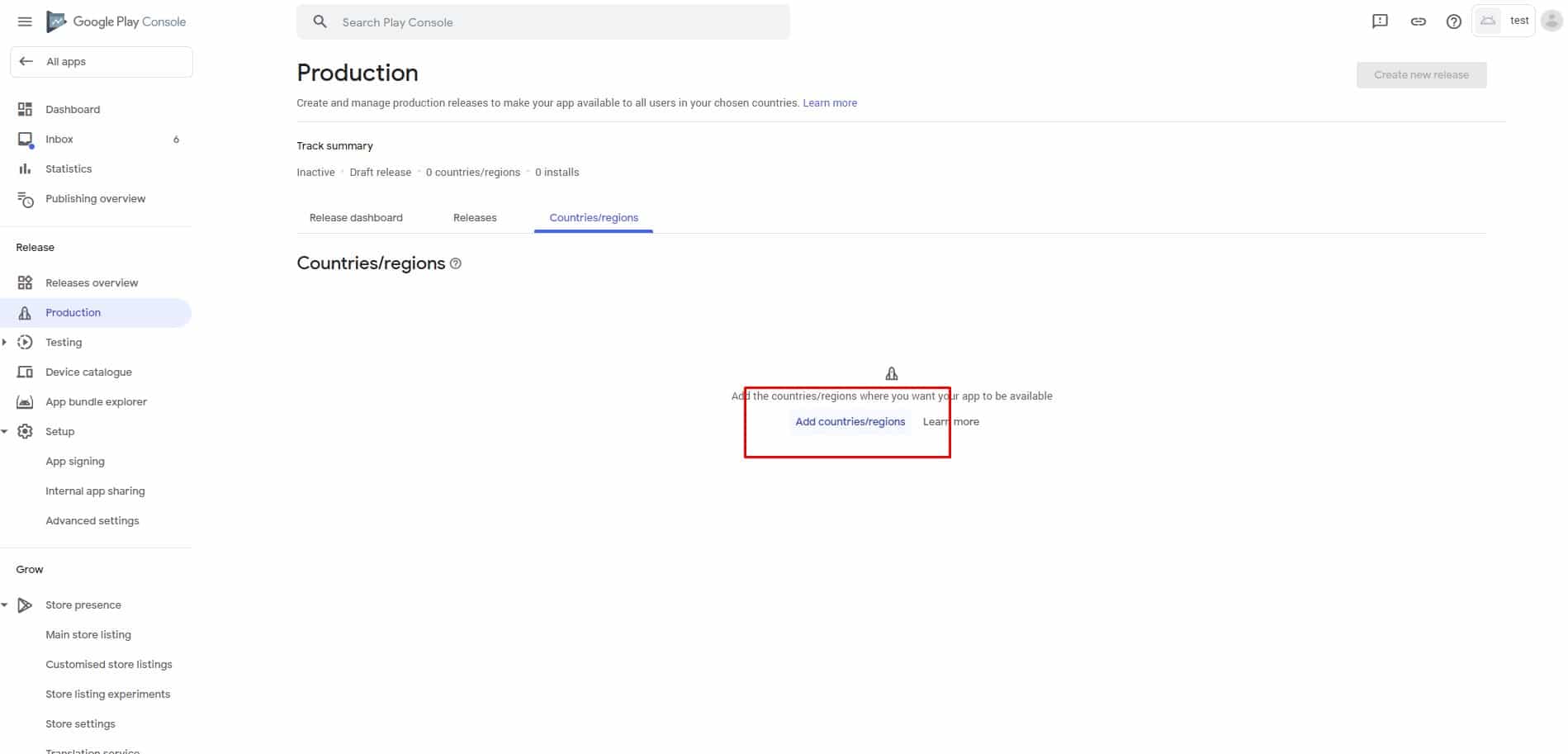
Para conocer el estado de tu aplicación puedes comprobar el estado de tu aplicación en tu consola de google play en cualquier momento. En caso de que la aplicación sea rechazada, Google te enviará un correo electrónico con los motivos. Si necesitas ayuda para entender el correo electrónico, puedes enviar capturas de pantalla del correo electrónico al equipo de asistencia premium por WhatsApp e intentaremos ayudarte. Tenga en cuenta: No somos Google y no podemos apoyar la interfaz de Google, si necesita ayuda en el sistema de Google es mejor ponerse en contacto con el soporte de Google. Acceda a la pantalla de producción y haga clic en la pestaña “países”, aquí deberá seleccionar en qué país se publicará la aplicación. Puedes seleccionar todo si quieres que tu aplicación esté disponible en todo el mundo

- Una vez seleccionados los países, haga clic en la pestaña “Releases”, junto a la pestaña de países.
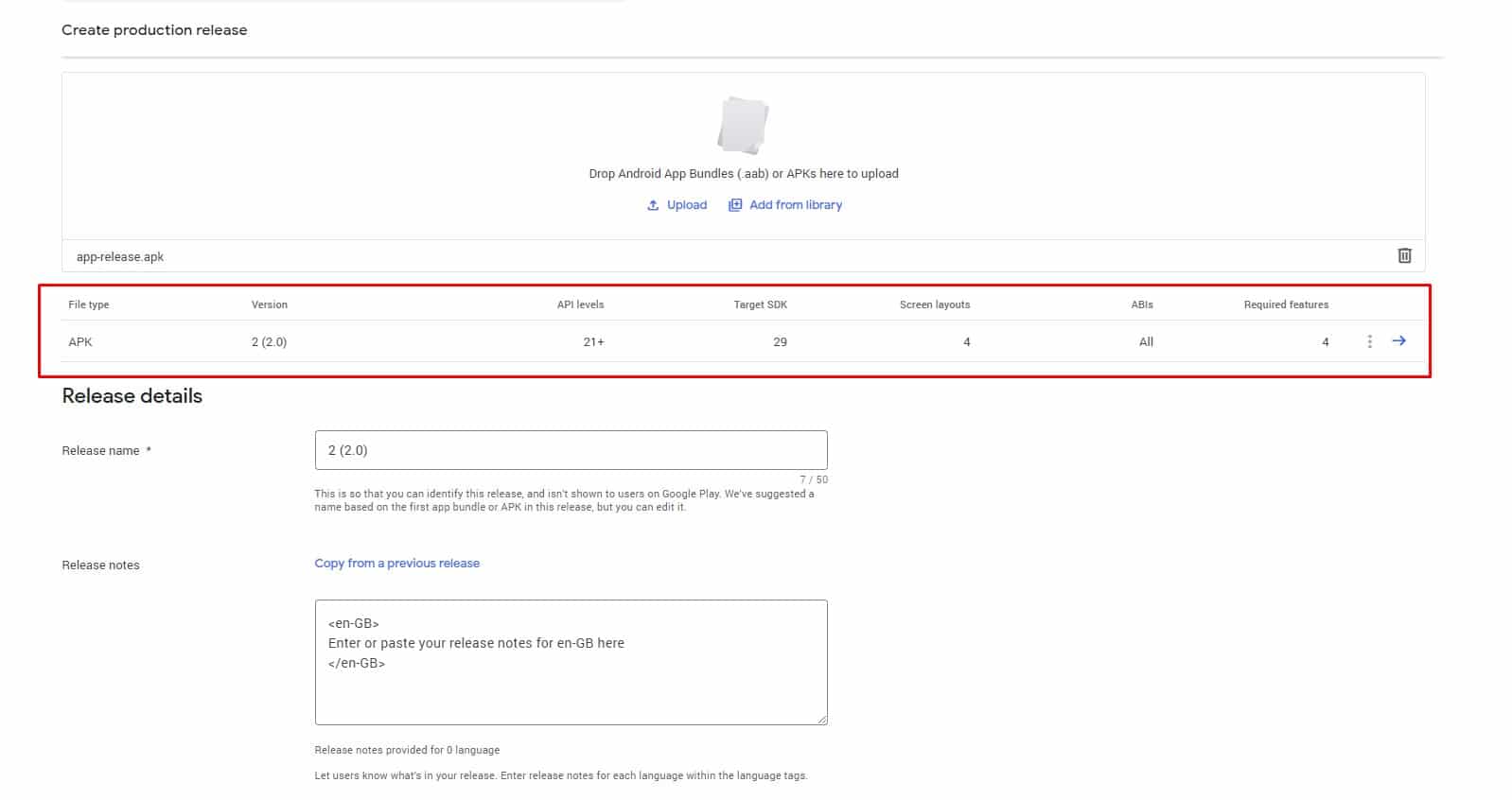
te darás cuenta de que ya hemos subido el APK de tu aplicación. no necesitas volver a subirlo.
Haga clic en “Editar publicación” e introduzca la publicación que hemos cargado para usted.

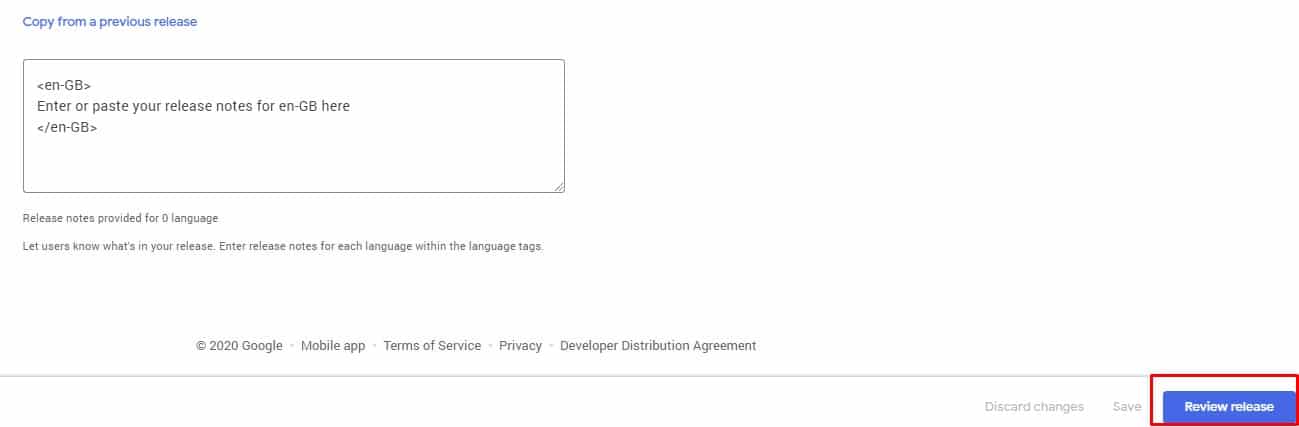
Introduzca sus notas de publicación como “nueva aplicación” y pulse “revisar publicación”.

- El último paso – “Empezar el despliegue en producción”

 En el ID de publicidad tienes que marcar yes y la casilla Analytics ya que la app tiene Firebase analtics
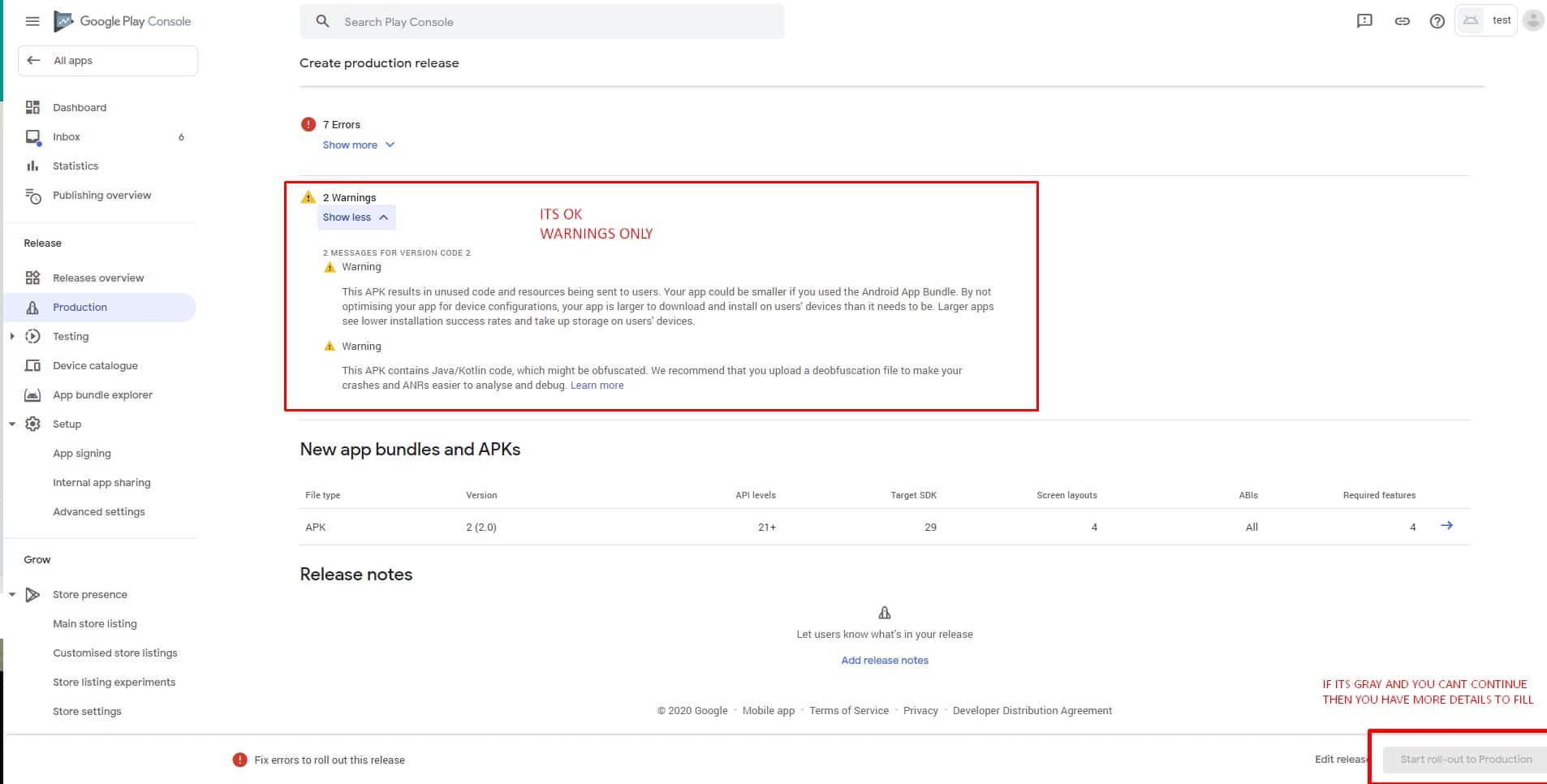
Puede que recibas algunas advertencias de google, no pasa nada y puedes continuar y enviar la aplicación para que google la revise.
Si no puedes enviarlo a revisión y el botón está en gris es que no has rellenado todos los datos, por favor comprueba lo que falta.
ANTIGUA INTERFAZ DE LA CONSOLA DE GOOGLE PLAY
Hay algunas pestañas que debe editar y hacer que la luz verde. debes asegurarte de que aparecen en verde antes de enviar la aplicación a google para su revisión y publicidad en la app store
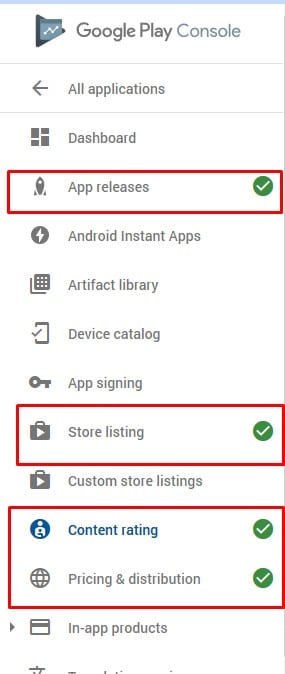
Entra en cada pestaña, rellena y responde a las preguntas, cuando termines, no olvides guardar los datos
Clasificación del contenido:
La clasificación de contenidos está pensada para definir a qué edades está diseñada la aplicación y evitar que los niños se vean expuestos a contenidos inapropiados para su edad.
Responda a todas las preguntas y haga clic en Calcular

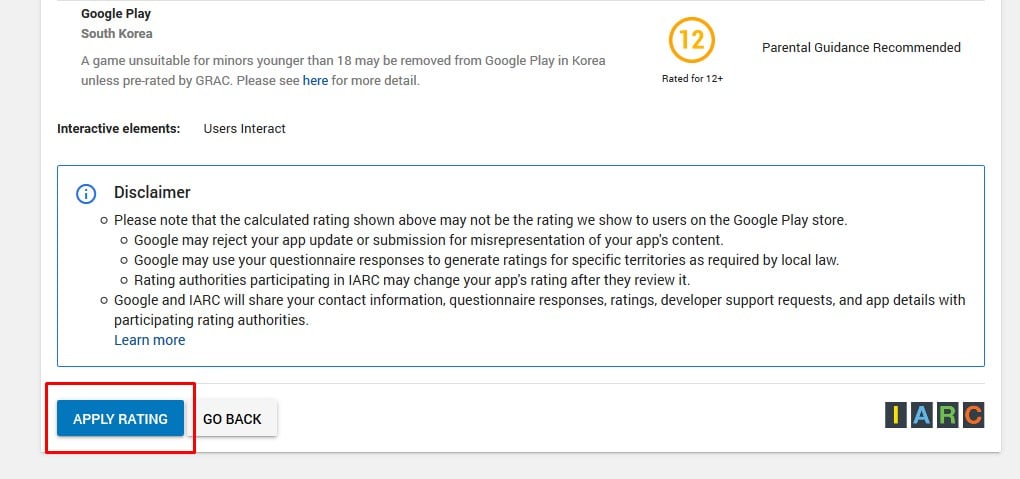
A continuación, haga clic en Aplicar clasificación de contenidos a la aplicación
Una vez que todas las pestañas aparezcan en verde, verá bajo el nombre de la aplicación que ésta está lista para publicarse

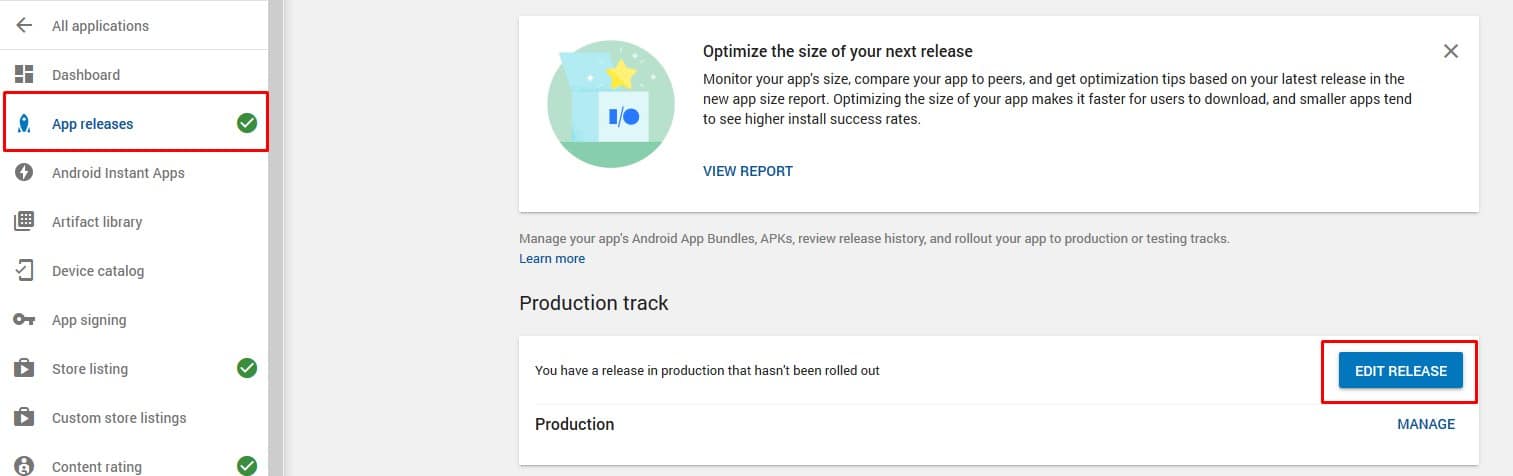
Haga clic en la pestaña de lanzamientos de aplicaciones
A continuación, haga clic en Editar publicación en la versión que desee enviar para su revisión y publicación.
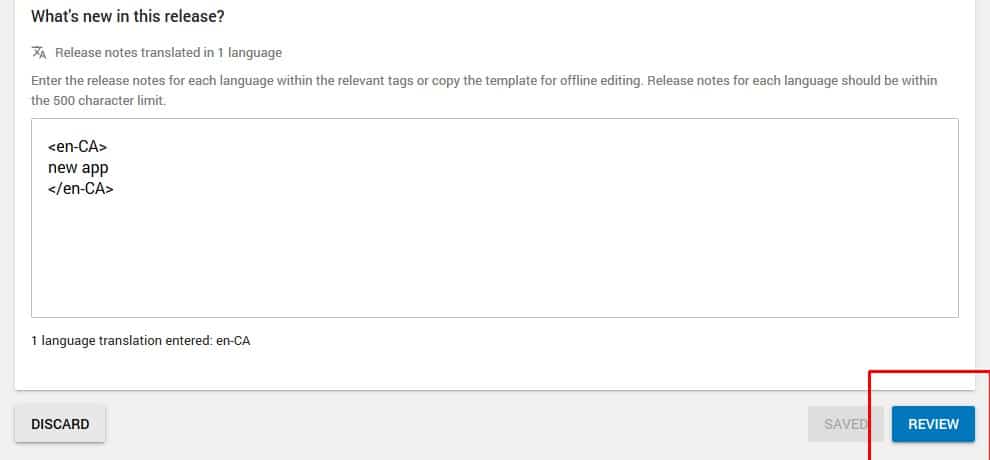
Desplácese hacia abajo y pulse revisar
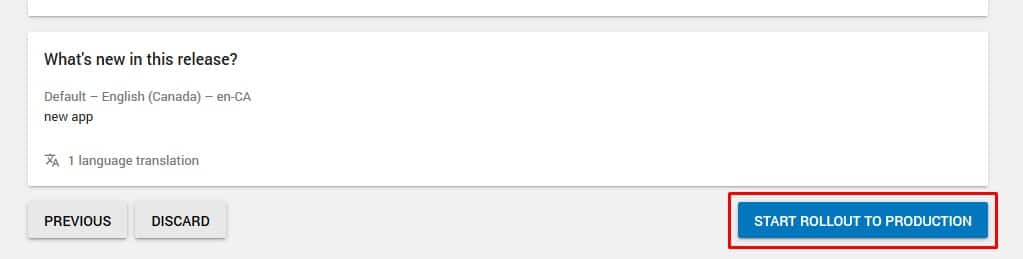
Desplácese hacia abajo y pulse rollout a producción
Puede que recibas algunas advertencias de google, no pasa nada y puedes continuar y enviar la aplicación para que google la revise.
Si no puedes enviarlo a revisión y el botón está en gris es que no has rellenado todos los datos, por favor comprueba lo que falta.
Turn Your Website Into an App — Start Free
Create your app free, generate an Android test APK, and explore eligible Premium features for 14 days.
Create Your App Free · Explore Features · See How It Works · View Pricing · Follow the Free Course

 By
By